
Notice
Recent Posts
Recent Comments
Link
| 일 | 월 | 화 | 수 | 목 | 금 | 토 |
|---|---|---|---|---|---|---|
| 1 | 2 | 3 | 4 | 5 | 6 | |
| 7 | 8 | 9 | 10 | 11 | 12 | 13 |
| 14 | 15 | 16 | 17 | 18 | 19 | 20 |
| 21 | 22 | 23 | 24 | 25 | 26 | 27 |
| 28 | 29 | 30 |
Tags
- 프로그래밍
- 게임
- Secpol
- 후기
- 해킹방어대회
- 인증서
- 디지털메타버스
- 도형추리
- 같은볼륨을원본및대상으로사용할수없습니다
- 흰화면
- 방화벽흰화면
- 서포터즈
- 윈도우11
- 윈도우
- 사이버외교
- 백준
- 브론즈
- 0xE0070160
- 대외활동
- 동작없음
- 블루투스핀번호
- 반크서포터즈
- MSVCP140
- ctf
- writeup
- 공유기주소
- 키보드페어링
- 파이썬
- 자격증
- FN고정
Archives
- Today
- Total
히토리
윈도우 11 블루투스 무선 키보드 PIN번호 입력하는 방법 본문
무선 블루투스 키보드를 연결하려고 하면, 키보드의 PIN번호를 입력하라고 하는데
컴퓨터 화면에서는 보이지 않아 당황스러웠습니다.
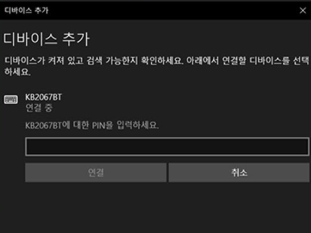
하지만, 화면에 PIN번호를 입력하지 않더라도, 블루투스 키보드에서 숫자를 입력함으로써
연결을 할 수 있는 방법이 존재합니다.
WIN + X (단축키)를 누르고 설정을 클릭합니다.

장치추가버튼 우측의 > 아이콘을 클릭합니다.

화면을 내려서, 더 많은 장치 및 프린터 설정버튼을 클릭합니다.
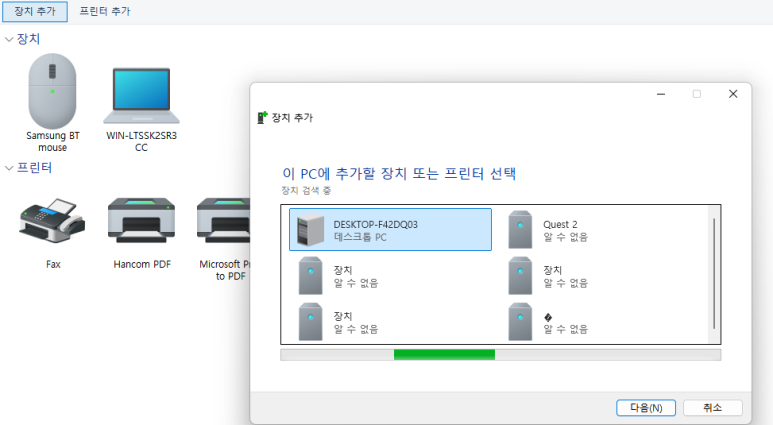
장치 추가 버튼을 누르고, 블루투스 키보드가 목록에 나타나면,
해당 키보드를 선택합니다.
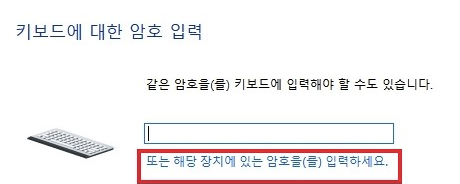
또는 해당 장치에 있는 암호를 입력하세요를 클릭하고,
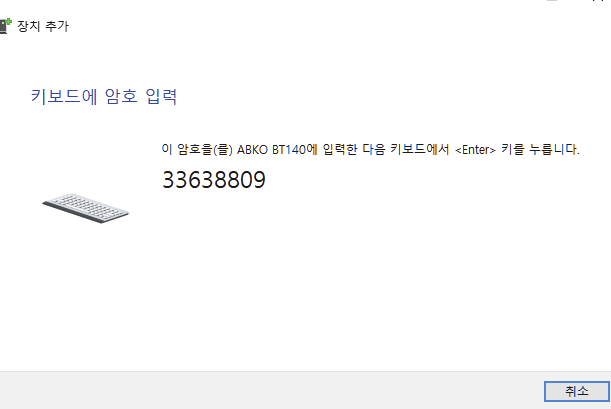
화면에 나타난 숫자를 키보드에 직접 타이핑한 후 enter키를 누릅니다.
※ 성공적으로 윈도우 11운영체제에서 블루투스 키보드가 연결될 수 있습니다.
'기록보관소(메모장)' 카테고리의 다른 글
| 오버워치 호환되는 그래픽카드가 없습니다 (0) | 2025.07.25 |
|---|---|
| 32bits , 64bits 차이 (0) | 2025.07.25 |
| 맥북 사양을 확인하는 방법 (0) | 2025.07.25 |
| FN키 고정 해제(BIOS)방법 (0) | 2025.07.25 |
| 파일탐색기에서 유용하게 파일을 검색하는 방법 (0) | 2025.07.25 |
'기록보관소(메모장)' Related Articles
more


